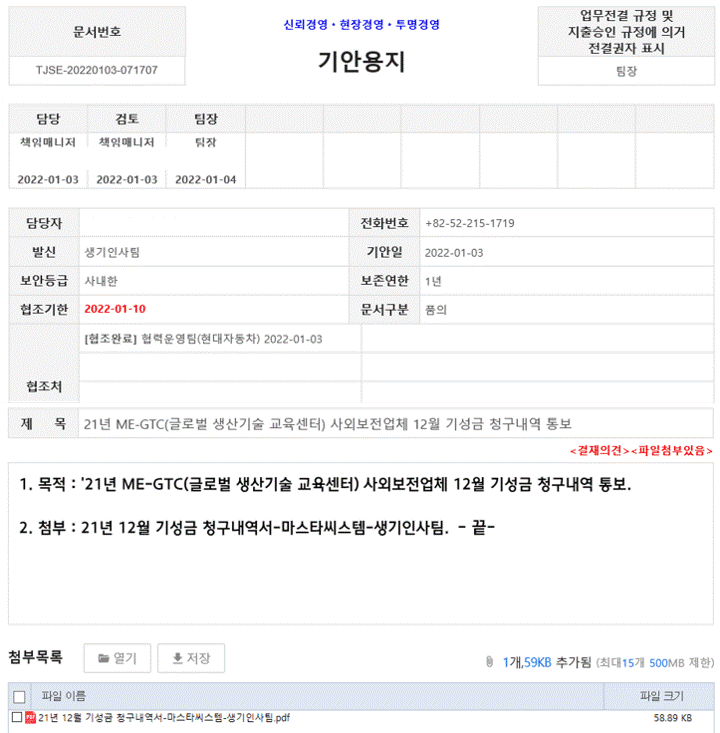
협력지원시스템(COSM)
협력지원시스템에 등록하기전에
- 담당자와 연락하여 작업내용 및 업체를 사전협의를 하세요
- 영식에 맞게 품의서를 작성하고, 첨부파일을 명확하게 작성하세요.
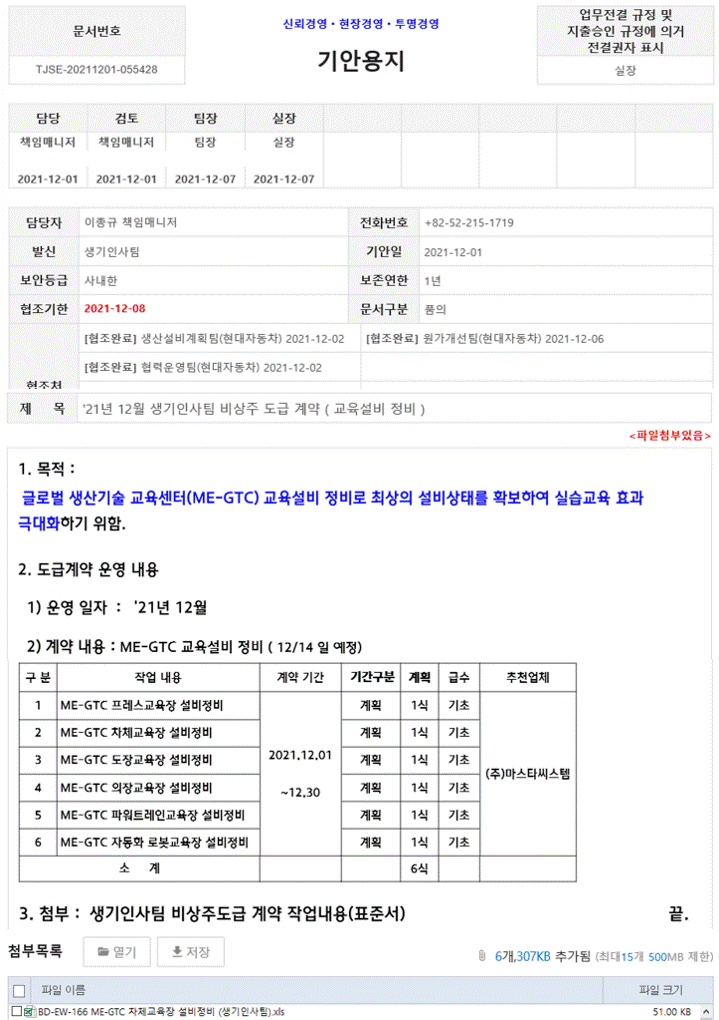
협력지원시스템에 등록하기전에
- 담당자와 연락하여 작업내용 및 업체를 사전협의를 하세요
- 영식에 맞게 품의서를 작성하고, 첨부파일을 명확하게 작성하세요.
협력지원시스템 권한은 특정인에게만 있다.
나의업무 (나의메뉴)에서 ⇨ [협력지원시스템(COSM)] 로 접속하세요.
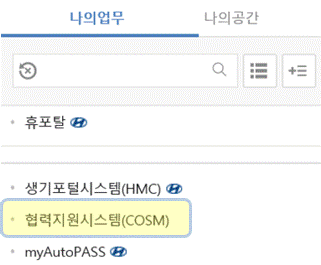
User ID, Password 는 Autoway 와 동일한다.
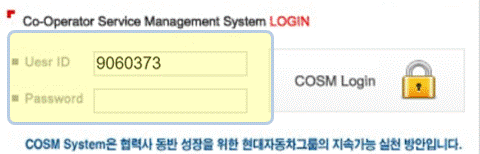
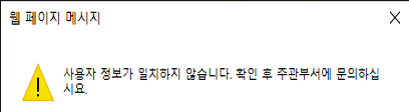
협력지원시스템 권한이 필요하신 분은 마우스가 [협력지원시스템(COSM)] 근처에 접근하면 표시되는 [업무 담당자]에게 신청하여야 된다.
업무 담당자 : 김상윤 메니저 (협력운영팀)🕿 8988
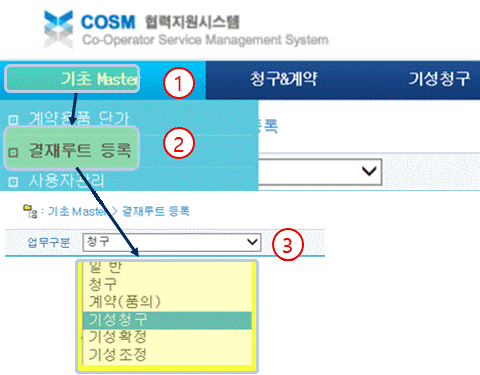
① [기초 Master] ⇨ ② [결재루트 등록] 후 ③ [업무구분] 을 선택하세요.
모든 업무구분에 결재자를 지정해야한다.
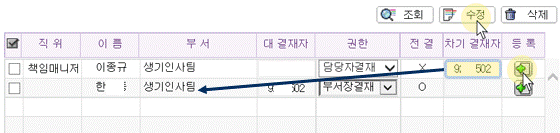
전결 : 마우스를 누르면 O, X 가 변경된다.
차기결재자 : 사번을 입력한후 [등록] 버튼을 누르면 아래 쪽에 셀이 추가된다.
작성이 완료되면 [수정] 을 눌러 완성한다.
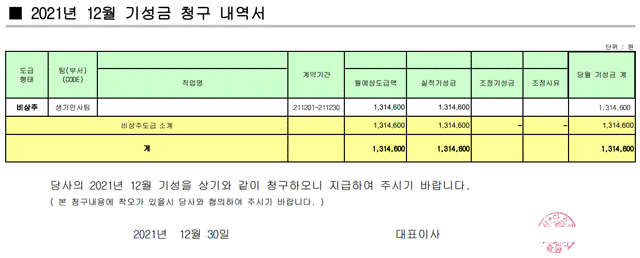
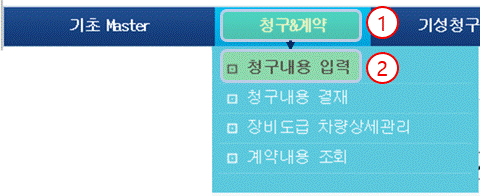
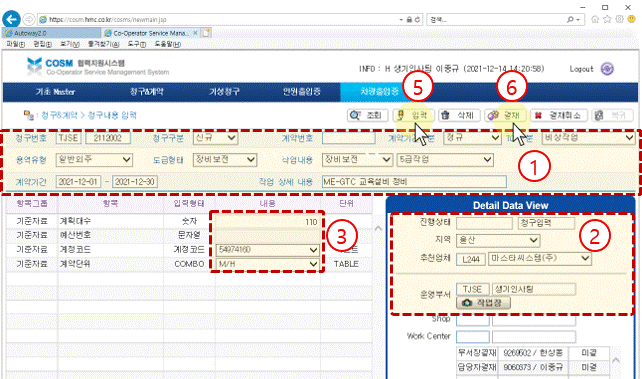
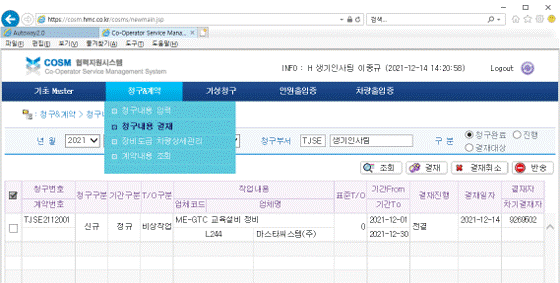
① [청구 & 계약] ⇨ ② [청구 내용 입력]을 선택하세요.
① [기성청구 ] ⇨
② [월실적입력]을 선택하세요.
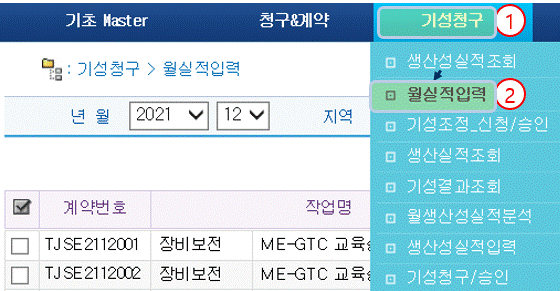
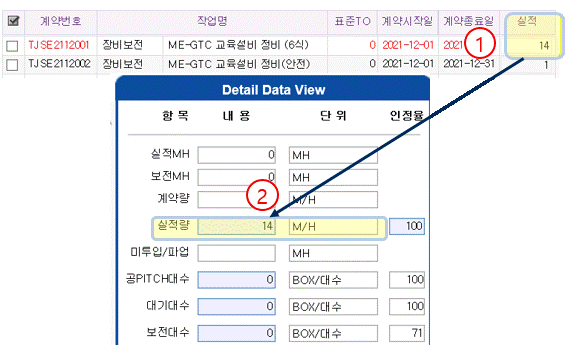
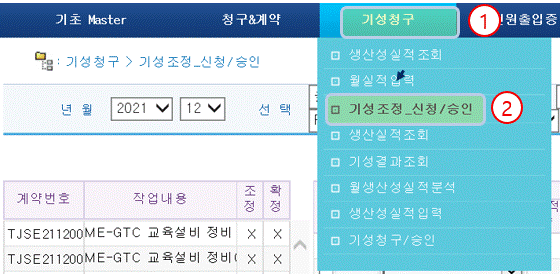
기성조정_승인/신청 화면 이동 - 반드시, 담당자 결재 前 기성 조정작업을 해야 한다.
- 조정대상 : 도급미이행, 단위도급 공제 등 (단위, 물량, 보전도급만 해당)
① [기성청구 ] ⇨ ② [기성조정_승인/신청]을 선택하세요.
① 해당 계약번호 선택 → ②각 항목 입력후 ③ 입력버튼 클릭 ④ (조정란 "○" 생성됨)
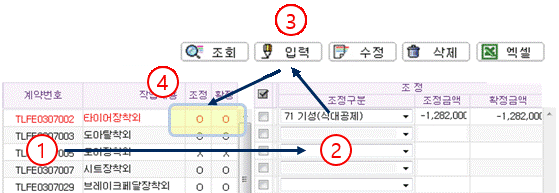

조정금액 입력시 조정 세부사유 간략히 명기 요망
"도급미이행", 5/4부 계약종료
"도급미이행", ~5/3일까지 계약유지
71 기성(식대공제): 도급공정 작업수행 중단
(ex)도급미이행, 월중 계약변경 등
70 기성(식대미공제): 작업수행과 무관한 조정
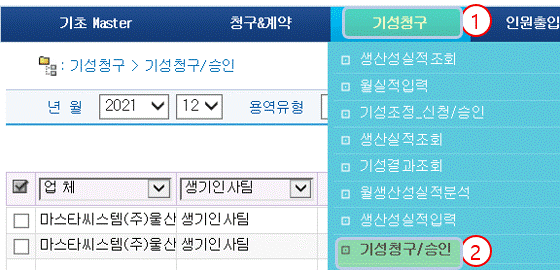
① [기성청구 ] ⇨ ② [기성청구 승인]을 선택하세요.
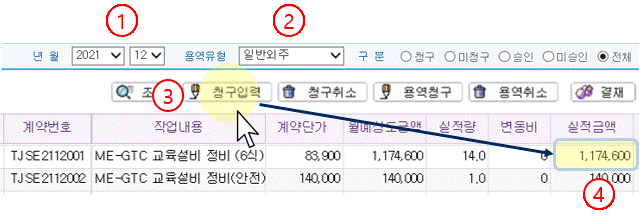
① 작업 [ 년 월]을 입력하고 → ② [용역 유형]을 일력후 → ③ [ 청구입력 ] 을 선택하면
④ 실적량이 자동으로 생성됩니다
① 청구입력 → ② 용역청구 → ①결재
결제순서는 (담당자결재 → W/G장 결재 → 전결)이다.

기성청구 수정사항 발생시 결재를 취소하세요
결제 취소는 상위 결재 취소→ 담당자 결재 취소 → 용영청구 취소 → 청구 취소
(정상 취소시 결재정보란이 공란으로 변경된다.)